> ## Documentation Index
> Fetch the complete documentation index at: https://docs.lokiproxy.com/llms.txt
> Use this file to discover all available pages before exploring further.
# 如何將LokiProxy集成到比特瀏覽器
本篇文章將爲您詳細講解如何將LokiProxy快速集成到比特瀏覽器中。在開始集成之前,請確保您已完成以下準備:
✅ LokiProxy註冊:已完成註冊並登錄 [LokiProxy](https://www.lokiproxy.com/zh-TW)官網,賬戶內有可用IP資源
✅ 比特瀏覽器:已下載安裝最新版比特瀏覽器客戶端([官網下載](https://www.lokiproxy.com/zh-TW/partners))
✅ 代理信息:在LokiProxy儀表板中獲取完整的代理信息:賬號、密碼、代理主機、端口(根據所選代理類型準備)
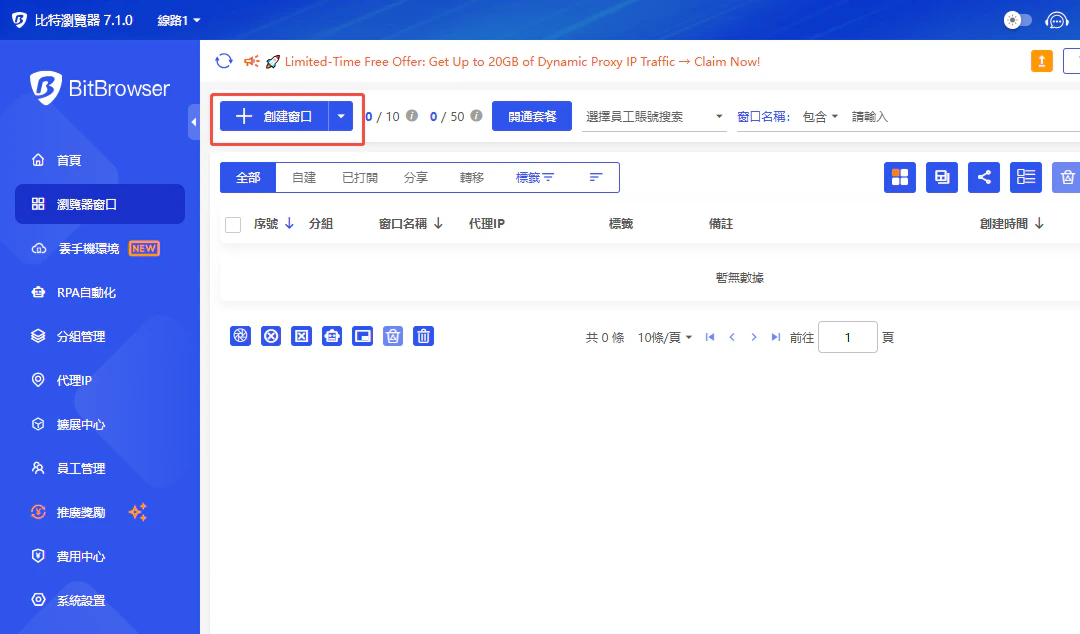
## 1. 打開比特瀏覽器,點擊【創建窗口】
 ## 2. 在【代理設置】板塊中輸入自己的代理信息。
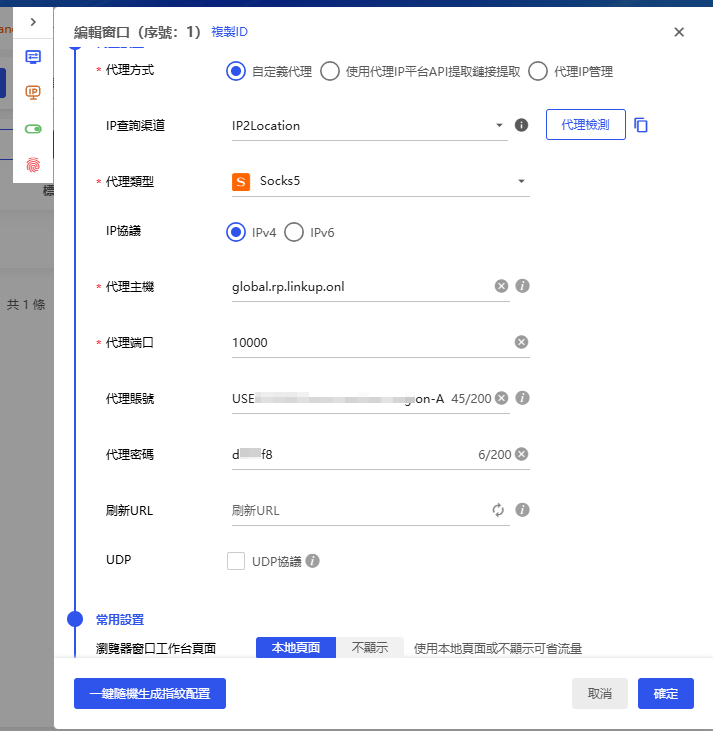
本次以用戶名/密碼為例,將LokiProxy儀表板-代理設置頁面獲取的參數信息(主機、端口、用戶名和密碼),對應填入比特瀏覽器的代理主機、代理端口、代理賬號和代理密碼。
## 2. 在【代理設置】板塊中輸入自己的代理信息。
本次以用戶名/密碼為例,將LokiProxy儀表板-代理設置頁面獲取的參數信息(主機、端口、用戶名和密碼),對應填入比特瀏覽器的代理主機、代理端口、代理賬號和代理密碼。
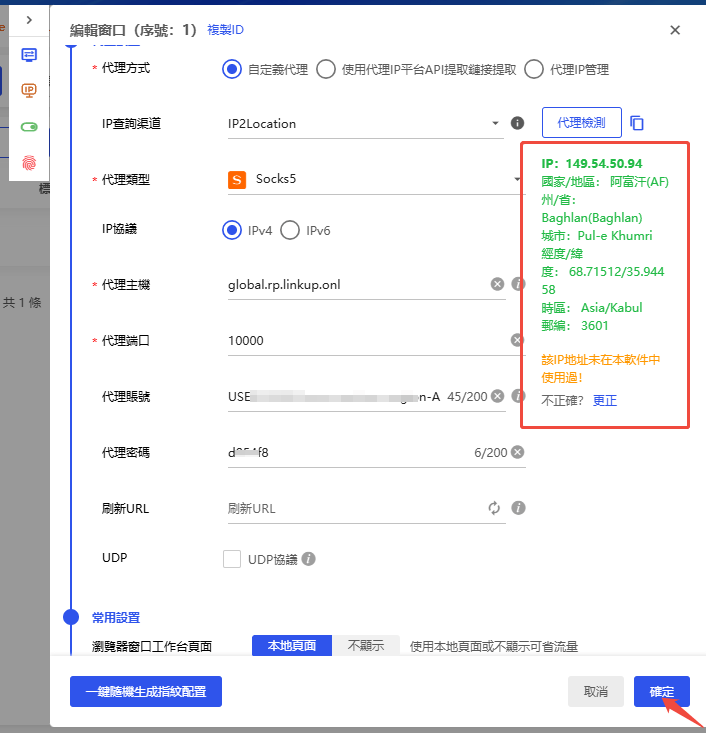
 ## 3. 點擊【代理檢測】,如出現綠色信息,即代表檢測成功,確認保存後即可使用。
 配置完成後,您可以在比特瀏覽器中通過LokiProxy代理穩定訪問目標網站了。
如在集成過程中遇到任何問題,歡迎隨時聯繫我們。
配置完成後,您可以在比特瀏覽器中通過LokiProxy代理穩定訪問目標網站了。
如在集成過程中遇到任何問題,歡迎隨時聯繫我們。